顯示具有 software 標籤的文章。 顯示所有文章

2009年2月27日

讓你變慢的firefox重新加快速度~~減肥!減肥!

firefox很好用,tab瀏覽讓使用者可同時開幾十個頁面資料來使用。
拼命開分頁的同時,也造成瀏覽記錄越來越肥大,關閉/開啟軟體的時候要花很久的時間壓縮設定檔。

今天就教大家如何為FF減肥。

首先肥胖的來源多半是在profile中的這兩個檔
places.sqlite: 存放書籤及歷史紀錄
urlclassifier3.sqlite: 記錄Firefox從Google抓取的反釣魚網站和惡意站點數據

FF用久,這兩個檔案可以有20MB,甚至逼近100MB,是拖慢速度的禍首。

  • 第一步:甩掉贅肉~~讓這兩個檔案變小

安裝SQLite Manager 這個套件後,打開套件工具。
依次從右上方的下拉選單裡面選擇這兩個檔案,然後 database -> compact datebase,結束後這兩個檔案應該都會變小(註一)。

如此一來,重新啟動FF的速度將會大為提升!

  • 第二步:節制飲食~~限制檔案大小

現在到FF的設定去修改一些數值,讓這兩個檔案以後不要長太大。

網址列打上 about:config

1.搜尋找到 urlclassifier.updatecachemax
控制檔案大小 預設是「-1」(無限大),你可以調成'20971520' (20MB)或更小

2.搜尋 browser.history_expire,找到以下三個數值

‧browser.history_expire_days
整數值,瀏覽紀錄(History)的有效期限(最大保留天數),在 Fx3 中預設值為180(天)

‧browser.history_expire_days_min
整數值,瀏覽紀錄的最小保留天數,Fx3 預設值為 90(天)。

‧browser.history_expire_sites
整數值,瀏覽紀錄儲存的最大網站數目,預設值為40000

修改這三個數值符合你的需要,如此一來就可以享受高速上網的樂趣啦。
(怎麼搞的很像某陰森購物的廣告XDD)

參考:限制Firefox中urlclassifier3.sqlite文件大小的方法,
如何能讓 places.sqlite 減肥?

---
註一:或許有人說「FF的選項裡面不是有清除資料的功能嗎?」
但好像就算清除之後,檔案大小仍沒有改變
--
惟有基督在我們還作罪人的時候為我們死,神的愛就在此向我們顯明了。
ChunMin Chou,Dep of Psychology,National Taiwan Univ

2009年1月25日

用Firefox輕鬆管理文獻資料: zotero~~巴掉EndNote指日可待

之前在這篇文章: 使用好工具來幫助你的報告/學術論文寫作,提到寫論文的三大步驟,

這篇文章將要介紹一個在Firefox上的套件程式: zotero[zoh-TAIR-oh]。由George Mason Univ, Center for history and new media 發展。
關於文獻蒐集我的想法是以文獻摘要abstract為單位
畢竟在找paper時,首先接觸的還是資料庫、摘要。
在寫論文時,以整合過後的摘要來當參考資料也會更加簡潔。

之前在:Everything:搜尋檔案、文件檔名的殺手級軟體中提到這樣的評語「憑什麼這麼快」,同樣的評語可以套用到zotero。
zotero,你憑什麼這麼好用!

首先來看一段zotero的簡介:


同時參考純敏達康的文章:Zotero + Amazon:個人數位資料庫,對於介面的介紹,並使用Amazon作範例。
以及研究生2.0的文章:簡單、免費且跨平台的書目管理軟體: Zotero,使用期刊作範例及word整合。

對zotero一言以蔽之的話,我會這樣描述
「以每一筆參考資料(這裡特指abstract)為核心,往上建立群組,往下使用筆記、附件、標籤來豐富參考資料,並具備非常大使用彈性的文獻管理應用。」
(再次注意,他不是程式喔,他只是FF的一個套件。但其強大的功能讓其他程式難望其項背。)

  • 套件介面

關於介面,上面提到的兩篇文章介紹的滿仔細了,所以我只簡單提一下。

主要分三欄。左欄是你建立的collections,中欄是每一collection下的文獻資料。
在這個仿照iTunes的介面,colle有點像標籤的形式,同一篇文章可以同時隸屬不同colle.
右欄是每一筆資料的內容,包括書目資訊、筆記、附件、標籤、與之相關的其他資料。

window


  • 基本使用

看這個compatible sites list, 當來到支援的網站(我自己測試過,文獻資料庫包括pubmed, psyinfo,EBSCO都支援,不過支援程度不同),在網址列右邊會出現文獻的圖示singleEntry若是一頁中有時多筆文獻,則會出現資料夾。點選之後出現文獻列表可供擷取。multientry

擷取的文獻會增加到中欄。並自動抓取網頁訊息填入右欄中。
到目前為止,已經算是一個簡單好用的文獻整理服務了。
但zotero不止如此,他能作的比你想像的多更多。


  • 進階使用

進階使用可以參考官網的screencast tutorials,幾十個影片徹底解析zotero的各種用法。下面依照網頁的順序簡短說明,說實在還是要親自使用才明白zotero的優秀。

Fiding items(搜尋書目資料)

  • sorting(排序)
    中欄上方有許多欄位作為排序的依據。包括:篇名、作者、年代,讓你輕鬆找到你要的資料。
  • basic search(基本搜尋)
    上方工具列的搜尋框可用來搜尋你的書目資料。甚至包括筆記、標籤都納入搜尋範圍裡
  • advanced search(進階搜尋)
    工具列的進階搜尋按鈕,提供特定欄位(刊名、作者)的搜尋,還可增加多個搜尋條件及儲存搜尋結果。。

Manage your library(管理你的收藏)

  • collections(群組)
    所有的書目都在My library中,你可依據需要建立collections以及subcollections。
    同一筆書目資料也可以同時隸屬不同collections
  • tag(標籤)
    從右欄的tags頁面,可為書目增加標籤。根據你以前使用過的標籤,打字的同時可以自動完成標記標籤。
  • tag selector box(標籤選擇器)
    使用過的標籤會出現在左欄的標籤選擇器,你可以從標籤選擇器過濾書目資料或為書目增加標籤。
    同時選擇兩個標籤,將只會出現同時符合的書目資料。

Other features(其他特色)

  • Highlighting and Annotation(標記及筆記)
    擷取的書目資料會自動儲存網頁快照(page snapshot)到你的硬碟中,或是你可以在任一網頁進行快照附加到書目資料中。
    在網頁快照裡,你可以標記文字,並附註筆記。
  • *Manually Creating Items(手動增加參考書目)
    針對你電腦中的文件,可以在library中建立參考書目。
    首先從工具列上的新增書目按鈕選擇適當的資料類型,填入資料資訊。
    你可以利用附件的方式把電腦中的資料附記在資料書目中,對於某些類型的附件甚至還可以加註筆記。
  • Creating Items from Webpages(從網頁增加參考書目)
    即使網頁不支援自動擷取,可以利用工具列上的「從目前頁面新增書目」按鈕來擷取目前網頁。同樣填入書目資料,加註筆記以及附件。
  • Notes(加註筆記)
    你可以為書目增加無限多的筆記,可從網頁擷取文字成為筆記。你還可以搜尋你的筆記。
  • Timeline(時間線)
    可以利用時間線的方式檢視你的書目資料。


zotero確實給了使用者非常大的彈性連結參考書目、網頁、及本機檔案。
確實達到以abstract為資料庫核心,可以註記唸完論文後的心得整理、可以擷取網路上參考資料;
勤勞的乖寶寶甚至可以把下載後的PDF一一加入附件中方便查找。

官網提供的資訊非常有用,很建議把整個官網都看完。

第三度注意:zotero並不是程式,他只是FF的一個套件!
zotero,你憑什麼這麼好用!

附註1:其實zotero也有word整合的功能。但是因為匯入的書目資料常會有格式上的錯誤,相對使zotero插入書目也會出錯。
針對與word的整合,目前我覺得最好的方法還是在zotero裡面將書目正確編輯之後,匯出到EndNote。
這個部分如果有進一步修正再來報告。

附註2:zotero不是完美的軟體。例如一個滿重要的功能"find duplicate"就還沒支援。
官方消息是他們正在努力,我相信這個團隊一定能夠一直給使用者驚喜。
---
God Loves You.
ChunMin Chou,Dep of Psychology,National Taiwan Univ

Everything:搜尋檔案、文件檔名的殺手級軟體~~好快的刀

還有人用windows內建的小狗搜尋嗎?
這隻小狗早就被我丟在曠野荒郊而且永不錄用。

使用freecommander這套檔案總管軟體後,搜尋檔案的速度至少是小狗搜尋的3倍。
而使用desktop search桌面搜尋軟體更是隨打即找。


說到這裡,就要插題一下檔案、資料管理的哲學了。

MS的資料夾式樹狀層級管理是目前最直觀、最廣為接受的一種方式。
但是分層一多,要跳到另一棵大樹的某一分枝就變的非常麻煩。
幸好在VISTA或是一些較優秀的檔案總管已經解決。
但是更重要的問題是:若一份文件分屬於不同資料夾之下,在版本管理上將會非常頭痛

Google的大海撈針式管理法,是目前的潮流之一。
google把他作搜尋引擎的經驗應用在gmail, google desktop search上,宣稱不需要作繁雜的資料夾管理,只要有一個優秀的搜尋引擎就可以搞定你所有的檔案。
應用在Gmail上,信件數目少、檔案性質單純倒還OK。但是一台電腦上數十萬不同性質的檔案,GDS雖可應付,但缺點還是不少。
(參考:Google VS. Copernic 桌面搜尋(desktop search) ~~論文寫作觀點評比

另一種越來越流行的方法是:為檔案文件加上標籤(tag)。(或許你可以稱他為小海撈針XDD)
一個文件可以增添多個標籤而仍是同一份文件,這樣你可以在不同目的下使用同一份文件並且不用擔心版本管理的問題。EndNote, iTunes, Google Docs是其中代表。
但目前在win上需要軟體才能達到這個功能(註一)。

簡單整理。檔案管理有兩種方向,一是從已知概念去找檔案(top-down),資料夾樹狀管理就是這個極端。
另一方向從檔案本身(名稱、內文)找檔案(bottom-top),GDS是代表。
而標籤管理則介於其中。


至於哪一種比較好,那要從你的需要來看。
平常已經作很好的資料夾管理,熟知你的文件在哪裡自然很好;但是不能否認從D槽的第7層目錄跳到E槽的第5層目錄,還是要花上不少時間。

說了半天,終於要提到主角:everything了囧。

因為everything並非建立索引檔,而是直接讀NTFS磁碟的目錄之類的。所以索引的速度飛快;支援隨打隨找(search as you type),查詢的速度據說是會讓人發出「憑什麼這麼快」的評語。

其他功能請參考電腦玩物:Everything 取代 Windows 內建搜尋,超快速檔案檢索工具

我多補充一個地方就可以。
everything也支援熱鍵(hotkey),但是他設定的方法是modifier跟key分開的。
舉例來說,複製是 Ctrl+C;前者是modifire,後者是key。
所以你要兩者同時設定。之前我看不懂只設一邊,難怪沒有熱鍵可用囧


小結:大海撈針式搜尋,everything比GDS好用又快速,
內文搜尋,Copernic desktop search 又比GDS優秀。
所以從今天開始,你可以放棄google桌面搜尋了。
(謎之音:這篇文章根本就是要幹橋GDS的吧XDD)

---
註一:為檔案加上標籤,可參考電腦玩物:為檔案加上Tag功能的桌面搜尋列:VistaGlance 1.2
--
God Loves You.
ChunMin Chou,Dep of Psychology,National Taiwan Univ

Google VS. Copernic 桌面搜尋(desktop search) ~~論文寫作觀點評比

之前在這篇文章: 使用好工具來幫助你的報告/學術論文寫作,提到寫論文的三大步驟,

先聲明,這裡指的資料搜尋指的是你電腦裡的PDF文獻資料(以英文為主),當然word等一般文件檔也沒問題。而我平常習慣把下載的PDF檔都放在同一個資料夾裡,至多再以主題分子資料夾(註一)。

寫論文時一定遇過這種情況:「阿,我要引用某篇paper裡的這樣某一句話、某個關鍵詞」。
蒐集紙本資料除非你有瞬間記憶能力(有這能力就不要當研究生了,好嗎?),否則一般來說搜尋PDF檔比較實際。以往我是用Foxit Reader的全文搜尋以及跨文件全文搜尋來作,但是Foxit並不支援分散的關鍵字搜尋(就像google那樣),一定只能"whole word"模式。

順著這個理路,那乾脆就用google desktop search (GDS)吧!
沒錯,寫了這麼長的引言,就是為了要介紹GDS這個桌面搜尋服務。

GDS雖然被滿多人詬病太耗資源、索引檔太大,但因為我有搜尋內文的需要,也只能乖乖安裝。
同時GDS給我一個迷思:「只要能夠搜尋內文,我就可以找到我要的資訊。」

這個迷思直到另一個桌面搜尋軟體: Copernic Desktop Search (CDS)出現才被打破。

請先參考這篇文章:研究生必備!超好用檔案搜尋軟體 Copernic Desktop Search,介紹CDS主要特色。

而以下就專以搜尋PDF的部分來作GDS與CDS的優劣比較。

  • 快速搜尋框(quick search box),在CDS裡叫"desk bar"   

GSD快速搜尋框的隨打隨找滿好用 但是要進階搜尋就非常麻煩
除了打入關鍵字,要限定資料類型 filetype:pdf,要限定檔案位置 under: "d:\pdf"
越輸入越多,原本隨打隨找的優勢完全消失。而且要記這些進階搜尋的指令畢竟不太親切。GDS box

CDS的desk bar是常駐在工作列上,也有快速鍵搭配使用
沒有隨打隨找(要用付費版),資料類型可以利用上面按鈕進行分類

CDS box

小結:其實從論文寫作的角度,快速搜尋框是沒有意義的(毆)。
快速搜尋是在你想要找到某個特定檔案名是最好用,但要找文件內文,這並不是我們要的結果。
另外,要快速找檔名,另一個殺手級搜尋軟體:everything,比起GDS或CDS都優秀許多。參考:Everything:搜尋檔案、文件檔名的殺手級軟體~~好快的刀

  • 主搜尋視窗(main search window)

GDS是依附在瀏覽器下。在主視窗有簡單的檔案類型選擇(但遠遠不足)。
同時你還可以看出我是乖寶寶,每一篇論文都一定按照「作者 年代 篇名」的格式命名。
只是GDS有個非常詭異之處,顯示結果是PDF的property,路徑檔名以綠色另外標示。
因為他去讀PDF property,顯示結果變的混亂,一下子路徑檔名、一下子是期刊編碼、一下子是期刊篇名。
此外,GDS只列出關鍵字的那一句話,這樣的結果呈現,對於我們的目的根本沒有幫助。即使有預覽按鈕,但就是顯示全文,一點用也沒有。

GDS

CDS的主搜尋視窗比起來就太優秀了。
鍵入關鍵字後可以直接在上方選擇資料類型。在file tab下可看到PDF檔。
預設檔案是以資料夾分群,同時檔名中的關鍵字會加上底色
要更進一步限制搜尋,可從邊欄的refine設定條件,包括檔案類型、時間、位置等,相當直接了當的介面。

同時最驚人的是他的預覽功能。選取檔案後下方出現預覽結果。
看到預覽視窗上方的令人興奮的關鍵字嗎?CDS把內文中的關鍵字都加上底色,並且按上方的按鈕就可以重複搜尋。
這時你可以加上一點技巧:"AA BBB"來搜尋固定字串。使用多個字串來搜尋哪些論文同時包含你所要的不同概念

這就是我們想要的搜尋!

CDS_pdf

小結:就PDF的搜尋來說,CDS幾乎已經滿足我們所有的需求。
雖然沒有中文介面,搜尋中文的功能也還不完美。
但簡潔直觀的介面及豐富的自訂功能,特別在內容預覽及標示搜尋上的功能更是桌面搜尋的佼佼者。所佔用的資源也相當少。確實是PDF資料搜尋最好的方案之一。

---  
註一:以資料夾來管理文件,要是某篇論文隸屬多個主題,同時放多個資料夾,絕對還是會出問題
--
God Loves You.
ChunMin Chou,Dep of Psychology,National Taiwan Univ

2009年1月24日

使用好工具來幫助你的報告/學術論文寫作~~祝大家都很牛

在這個部落格裡曾介紹幾個學術論文寫作的工具:
academic tool: CiteULike
EndNote 書目資料管理軟體~~論文寫作必學

我不知道工商管理是不是也這麼麻煩 但是要寫好一篇論文真的很麻煩 幾個重要步驟

  • 資料的蒐集與管理
    在資料庫裡搜尋文獻就不多說,但是找到文獻以後呢?
    要印成紙本?怎麼管理
    要蒐集PDF?怎麼管理
    我有一大堆文獻摘要abstract,怎麼管理?
  • 資料的搜尋
    搜尋方式與管理方式息息相關,若是紙本管理,那就只好靠你過人的記憶去找出某一篇論文裡的某句話
    (當然 平常乖乖作筆記的乖寶寶有福了 但是同樣的問題:如何管理一拖拉庫筆記?)
    PDF檔是最近研究生喜歡的方式,但是有沒有一個方便的工具呢?
  • 資料的引用
    如果有幸搜尋到了我想要的那一份資料,要怎麼在論文寫作中方便的引用
    基本上目前較推薦的方法還是使用EndNote等軟體,
    但Endnote在上二步驟的支援並不夠有彈性。

因應這三個步驟,接下來我會針對資料的蒐集和搜尋各寫一篇文章,分享目前為止我覺得最佳的方案。
當然,最佳的方案因人而異、因習慣而異,甚至也需要考慮轉換作法的代價。不過相信過了陣痛期後,好的工具絕對可以幫你節省更多時間。


資料蒐集:用Firefox輕鬆管理文獻資料: zotero~~巴掉EndNote指日可待
資料搜尋:Google VS. Copernic 桌面搜尋(desktop search) ~~論文寫作觀點評比
---
God Loves You.
ChunMin Chou,Dep of Psychology,National Taiwan Univ

2009年1月23日

不要再自動播放音樂了~~還好有Stop Autoplay

這是很久以前的話題了
網站 特別是部落格中 很多人喜歡內嵌音樂 並且還是自動播放
藝術很好 音樂很好
但是忽然爆炸的搖滾樂、用FF連開好幾個分頁以後的「自動混音效果」
可就不那麼討喜了

2006年廢業青年組成了一個「自動播放對策委員會」,引起很大迴響(正反面都有)。
訴求是「不要在網頁中嵌入自動播放的音樂媒體」
如果有興趣的話 可以去看看相關資訊
他們的貼紙  

anyway 後來FF也有專門用來對付的套件
Stop Autoplay
可以擋下所有自動播放的媒體
既然很難溝通 那就自己救自己吧

參考:要不要自動播放?,
---
God Loves You.
ChunMin Chou,Dep of Psychology,National Taiwan Univ

2009年1月10日

[推薦] Picasa3 相片/相簿管理+photo viewer + 影片製作

本文發表於PTT EZsoft版
算是我對Picasa3 推薦文的整理
總之非常讚賞Picasa團隊的努力!

----------------------------------
軟體名稱:Picasa3

軟體功能:相片管理軟體、秀圖軟體、影片製作、網路相簿整合

官方網站:http://picasa.google.com/

下載連結:http://picasa.google.com/

關於Picasa 小弟在blog寫了三篇文章 發現Picasa給我越來越多驚喜
所以摘錄文章重點推薦給大家


1.相片管理及網路相簿 (全文:http://0rz.tw/d15is )

Picasa不只是相片管理 同時跟網路相簿、Youtube、RSS都有很好的整合
之前為人詬病的分享功能也開放? <--以上都是老掉牙的消息

2.Picasa3 + photo viewer~~不只舒服,還給你幸福 (http://0rz.tw/ab5eC )

ACDsee並非免費, FastStone是很好的代替品
但Picasa3給的不只是舒服的介面 還有一種感動

非常讚賞photo viewer的巧思 其他像
同步檔案與網路相簿
潤飾圖片(retouch)工具
改善的拼貼(Collage)工具
圖片裁剪(Cropping)

等新功能 對我來說都很實用


3.使用Picasa3來製作影片/動畫~~大飽眼福
(http://0rz.tw/335m9)

威力導演、會聲會影、Pinnacle studio 滿不錯 但都要付費
而且繁複的設定並不那麼好上手

有沒有 免費的軟體+精美的介面+簡便的製作過程+精美的影片成品+多平台整合 呢
就是 PICASA3!

透過7個簡單的步驟 可以在10分鐘內製作好精美的影片還順便上傳到YouTube

1.選取要成為影片的相片資料夾
2.繼續選擇其他相片
3.添加字幕(subtitle)
4.選取音樂及調整相片播放時間
5.影音同步
6.調整影像解析度
7.影片預覽

試作品: http://0rz.tw/735ld

Picasa3 可能在各個分項目不是頂尖的軟體
但是整體搭配、整合 及為了使用者不斷改進的巧思
非常令我佩服!
---
God Loves You.
ChunMin Chou,Dep of Psychology,National Taiwan Univ
---

[教學]使用Picasa3來製作影片/動畫~~大飽眼福

[教學]Picasa 3 相片管理軟體/秀圖軟體+ picasa photo viewer~~不只舒服,還給你幸福
這一篇文章裡 簡單的介紹了幾項Picasa的功能
著重於看圖、修圖的功能以及一個非常優秀的photo viewer軟體

在相片管理、簡單修圖上 Picasa已經作的非常好了
但僅止於此嗎? 錯!

透過這次用Picasa來製作電影的教學 這才發現Picasa功力之深厚
不只舒服,還給你幸福...今天還要加上「大飽眼福

一般市面上常用的影像製作/剪輯軟體不外乎:威力導演、會聲會影、Pinnacle studio等
不過這些軟體每套都要價NT3000唷
之前用過會聲會影的經驗:繁複的設定、高等的技巧
玩家級可以當作智力的挑戰XD

但有沒有 免費的軟體+精美的介面+簡便的製作過程+精美的影片成品+多平台整合
來 跟我大聲說 PICASA3!

製作影片的三大要素:一堆相片+優美的音樂+字幕
就用我收藏的桌布來製作成影片 一步一步教學吧

1.選取要成為影片的相片資料夾

在資料夾下方有一個圖示,
按下去之後就會進入影片製作(create movie presentation)

2.繼續選擇其他相片

可以按'get more..'的按鈕,或是直接回到library view重複步驟1
所有再次選取的相片 會放到'clips'這個標籤頁裡
點選相片之後按'add' 照片就會加到影像軌裡

3.添加字幕(subtitle)

預設第一張是黑色的封面文字頁
跳到'slide'這個標籤頁後 可以打入說明、字幕等
有一些基本的文字編輯
重複選取影像軌裡的相片 可以為每一張相片都打上說明文字
也可以在相片中插入文字頁喔

4. 選取音樂及調整相片播放時間

回到'movie'標籤頁
這裡我們可以載入音樂軌(audio track) 支援的格式是'mp3','wma'


也可以設定每張相片的時間(slide duration)
以及過場效果(transition style)(註一),預設的就很不錯看

5.影音同步

這是Picasa3非常特殊及貼心的一項功能
當載入音樂之後 有三個選項

truncate audio: 音樂時間比影像軌長,裁切音樂
loop photos to match audio: 音樂時間比影像軌長,循環播放影像
fit photos into audio: 調整每張相片時間以符合音樂長度

第三個選項真是太貼心了
通常音樂時間跟圖片搭配往往要調整很久
這個選項自動調整影像時間 非常實用!

6.調整影像解析度
另一個選項是影像解析度(dimension)
預設是640*480 已經很夠用
最大可支援到1920*1080

此外若選取'show captions'選項 就會顯示以前為相片添加的字幕

7.影片預覽

影像、音樂、字幕都準備好了之後 可以預覽播放
(當然 之前的步驟隨時都可以預覽的)
沒問題之後按'create movie'就開始製作影片
如果按旁邊Youtube的按鈕 還可以順便上傳到Youtube唷

成果如下

整個過程不用花到10分鐘喔(不過我寫文章就花了1個多小時囧)

基本上影片製作到此結束,不過後來又起了一些漣漪
那就讓它來蕩漾一番吧

8.觀看、剪輯製作好的影片

用Picasa3觀看之前製作的影片 有一些簡單的附加功能

upload to Youtube: 再次提供上傳服務,google軟體在平台結合上真有一套
take snapshot: 把看到的畫面拍下來(但其實照片就在資料夾裡阿XD)
export clip: 可以裁剪想要的片段另存下來喔

此外也可以選擇'edit video' 就可以重新調整上面1-7的步驟囉

9.還可以上傳到...

Picasa跟web album的結合沒話說
但是做好的影片呢?

我很手賤好奇的按下上傳按鈕

咦 有動作耶 正在上傳的樣子 不知道傳到哪裡去

真相大白,原來影片也傳到網路相簿裡面去了
google video的介面 跟相片一樣的管理方式
還可以選擇高畫質或標準畫質呢 真有趣
讓我想到無名也是搞這套相簿與影片共用空間
不過要比起google的精緻與體貼來
那是大大不如了

利用Picasa3來製作影片的來龍去脈都已經交代清楚了
讓我們再來一次

免費的軟體+精美的介面+簡便的製作過程+精美的影片成品+多平台整合
就是Picasa3!

---
註一:收費軟體通常提供近百個過場效果,但是過於花俏、無用的效果佔了90%
相反的Picasa雖然只有10個過場 但每一個都很好看、精緻
--
God Loves You.
ChunMin Chou,Dep of Psychology,National Taiwan Univ
---

2008年12月26日

[教學]Picasa 3 相片管理軟體/秀圖軟體+ picasa photo viewer~~不只舒服,還給你幸福

首先要說的是,很久沒有這樣被感動的感覺了
Picasa 3給我的 不只是舒服的介面 同時還給我一種非常幸福的感動

從頭說起
說到圖片管理 ACDsee是眾所皆知 但如同這篇文章說的
ACDsee日漸肥大的身軀 以及並非免費軟體
之後我找到的取代軟體是FastStone Image Viewer

幾乎與ACDsee相同的管理介面 功能齊全、容易上手 加上免費 就成為最好的代替品
與之同時 我仍然持續使用Picasa來同步管理相片及上傳到Picasa web album
但因為Picasa並不支援點擊檔案就開啟軟體
雖然有優秀的圖片管理方式以及圖片編輯功能 使用機會還是不多

終於 令人感動的Picasa3來了 (下載頁面)
這次還帶著強大的武器:Picasa Photo Viewer


如上,這是螢幕截圖,如果你能夠欣賞Picasa的巧思,你應該跟我一樣被感動

開啟檔案預設是最大化視窗+透明背景
按上下鍵可控制大小 按左右鍵切換上/下圖片
下方有一排縮圖條列 以及一些功能鍵:包括在Picasa打開作進一步編輯、上傳到網路相簿
這個前所未見的視覺體驗 無論在快速、方便、美觀上幾乎都是100分

所以我稱為他為「給人幸福感的軟體!」(這似乎是對一個軟體的最高評價了)(註一)


除了Piscasa photo viewer外 Picasa3本身也有不少新增功能及改進功能
以下選幾個對我特別有用處的條列之

1.更美觀、方便、溫柔的介面
library view(簡單的介面 但同時具有豐富的功能)

edit view(免費提供各式編輯工具 還可以預視效果)


2.同步檔案與網路相簿
上傳到網路相簿後選擇 'Sync to Web'
在本機圖片上的修改可以直接反映在網路相簿上喔

3.潤飾圖片(retouch)工具
非常簡單的工具就可以把照片上的班點、污漬去除
愛修圖者必備

4.改善的拼圖/美術拼貼(Collage)工具

拼圖功能一直為人津津樂道
現在Picasa3進一步 讓使用者自己調整圖片擺放位置
想創造出一張與眾不同的相片集 拼圖準沒錯

5.圖片裁剪(Cropping)
這是新增的編輯功能 我自己一直很需要 但以往的版本並未提供
在Picasa3 並非只是提供一個裁剪框 軟體還會自動偵測圖片
給你幾種裁切方式可供選擇(當然仍可手動調整)

還有其他:建立影片、消紅眼、圖片上加文字 等令人讚嘆的功能
請見 Picasa 3 feature overview(功能概觀,英文)
以及Youtube 影片說明


作個總結
Picasa3 給你最舒適美觀的介面
Picasa3 給你最豐富貼心的編輯功能
Picasa3 串連起秀圖、編輯、管理、網路相簿一氣呵成
Picasa3 還是免費軟體

請來體驗什麼是讓人幸福的軟體
---
註一:關於photo viewer 可以參考文章 1, 2
--
God Loves You.
ChunMin Chou,Dep of Psychology,National Taiwan Univ
---

2008年12月24日

EndNote 書目資料管理軟體~~論文寫作必學

科學論文寫作時常需要使用參考書目(references),如何使用工具方便而有系統的管理這些書目資料,
並且在使用文書處理軟體(MS Word)寫作時藉由此工具來減少繁瑣而不便的參考文獻整理過程,
這就是EndNote書目管理軟體。

(完整介紹看這裡

上課時為了介紹EndNote 花了一些時間寫了教學 貼在下面 有需要請參考

---
God Loves You.
ChunMin Chou,Dep of Psychology,National Taiwan Univ
---

2008年6月18日

Firefox 3 release!~~趕緊來嘗鮮

這幾天網路上的一個重要消息就是firefox 3 已經釋出
FF3(不是電玩啦)經過3年多 數千人的協力合作
號稱是畫時代、革命性的瀏覽器 經過許多網友測試過後 也確實比起FF2進步許多

究竟FF3有什麼好康的 簡單介紹一下

[官網文件]
官方網站的相關介紹
New Features/新功能: 中文英文
Tips & Tricks/使用技巧: 中文英文

如果想要快速抓住FF3(或FF整個系列)的精華
可以先看Tips & Tricks 與使用者輸入介面有直接相關
想要看仔細說明 就看New Features

[網友說法]
許多網友都有不錯的心得

推薦二篇很詳細好懂得全面介紹文章

不談技術,Firefox 3.0 正式版那些你會喜歡、需要和驚豔的新功能
Firefox 3新功能指南


另外一個較容易忽略但是同樣很有用的

設定在Firefox 3上直接利用Gmail編寫電子郵件和寄送!!

一般處理mailto 連結 通常直接開本機的outlook來用
但問題是我(和不少人)從來不用outlook的阿
這個新功能可以直接開gmail來用 非常符合我的需要

還有更多相關文章
可以看這篇文章內的整理

[個人心得]
針對這次FF3最重要的幾個改變 簡單說一下心得
因為自己已經玩習慣FF2以及許多擴充套件(add-ons)
所以比較基準是FF3 vs. FF2+add-ons

1. 更快的瀏覽速度 ...OK
2.更聰明的記憶體管理
在FF2一直被人詬病的問題 FF3有了改善 不過經過簡單測試 還是沒辦法及時釋放記憶體
但有在改善 還是要稱讚一下FF的上進心

3.One-Click Bookmarking/一指書籤法
創新的書籤、瀏覽紀錄(history)、標籤共同收藏庫管理法
確實是很創新的概念
感覺上是越來越走向google的方針:大海撈針(不過一定撈的到針唷XD)

不過新的書籤管理概念 在FF2時代GMarks這個擴充套件早就達成了
標籤管理、階層標籤、搜尋等等 不會比FF3來的差
更好的是 GMarks直接管理google bookmarks 不受限於本機電腦

3.Full Zoom-Zoom text only/全網頁縮放-只縮放文字
這是到目前為止 對我來說最最欣賞的功能
許多設計不佳的網頁 常常字過於太小 都快要用放大鏡了
IE時代調整字型大小的功能相當遜 讓人懷疑真的有放到最大?

FF2按 'ctrl' + '+' or '-' 就可以很容易的縮放字體大小
這個功能到IE7才有支援
FF3則更進一步可以選擇整個網頁放大或是只放大文字

全網頁縮放


只縮放文字

真不賴的功能 並且只要設定一次 下次再度瀏覽的時候就會自動使用上次設定呢
(謎之音:終於以後看wintery的blog不用瞇瞇眼了XD)

Firefox 3 is great, use it right away!
---
God Loves You.
ChunMin Chou,Dep of Psychology,National Taiwan Univ
---

2008年3月25日

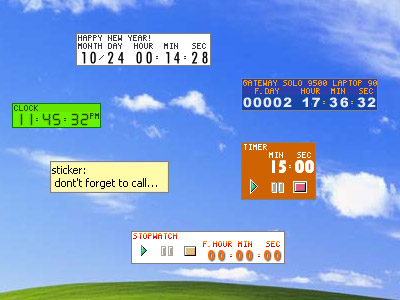
免費倒數計時軟體/free countdown software~~time is ticking out

為了好好鞭斥自己 去找了倒數計時軟體 不過其實不太好找
最熱門的是退伍倒數計時 雖然意思相通 總有點貽笑大方
最後終於找到一個不錯的軟體: TimeLeft (web)

如圖所見 不只倒數計時 還有提示(reminder) 碼表(stopwatch) 記事(sticker) 多樣功能
還可以把windows內建的時鐘換成此軟體的時鐘

整體來說 多功能、方便使用、豐富的調整選項 最重要的是免費軟體
推薦有需要的人使用
---
God Loves You.
ChunMin Chou,Dep of Psychology,National Taiwan Univ
---

2008年3月24日

免費燒錄軟體:CDBurnerXP~~丟掉你的盜版Nero吧

前幾天要燒錄DVD 才發現電腦裡面沒有安裝燒錄軟體
偏偏平常用習慣的Nero又不再身邊
上網一查 才發現原來也有很方便好用的免費燒錄軟體

CDBurnerXP(網站
基本上完全符合一般燒錄需求:DVD/VCD、資料騙、映象檔、影音光碟、也支援繼續燒錄
取代Nero應該沒有太大問題(註一)
詳細說明可以參考這一篇文章

小小心得就是:現在一般用途軟體幾乎都有免費又好用的替代方案(連Office也有open office唷,期望哪一天有open windows XD)
google一下就有 不要再用盜版軟體了 肥大又擔心著作權
--
註一:NERO是台灣知名度很高的燒錄軟體 不過後來發現美國人比較常用Roxio (當然也是付費軟體 )
---
God Loves You.
ChunMin Chou,Dep of Psychology,National Taiwan Univ
---

2008年1月16日

PDF 生成、轉檔: doPDF

PDF文件的重要性與時俱增
從最早只是想要發展出一個跨平台格式也不會亂掉的文件格式
到現在 期刊論文電子檔、眾多的說明文件檔
都已經採用PDF格式了

最有名的PDF閱讀軟體是 adobe reader (免費)
相對應的PDF生成、編輯軟體 acrobat reader (收費)
但這兩套軟體為人詬病的地方就是「肥大!
開一個檔案往往要好幾秒的時間 舊電腦可能要10秒以上!

因此後來我都已經改用 foxit reader了(註一)
小巧(2.1MB的大小)、綠色、開啟速度快
也提供了半免費的註解功能
不過目前還沒支援PDF轉檔

今天剛好連看到兩篇文章都介紹了 doPDF這個軟體
最小的免費PDF生成機 - doPDF (下載)
用「列印」的方式 把文件轉成PDF檔 (軟體使用介紹)

看起來不錯用 有PDF轉檔需求的人 快來試試看囉(註二)
--
註一:foxit詳細介紹請看 這裡
--
註二:其實轉檔需求我也曾介紹過線上轉檔網站 不過還是有些限制 而且應該有人還是習慣在自己PC上裝軟體的
---
God Loves You.
ChunMin Chou,Dep of Psychology,National Taiwan Univ
---

2007年12月5日

Gdi++~~更改視窗字型的好幫手

厭倦了windows的醜醜字型
羨慕mac的漂亮介面嗎
一個小軟體可以達成你的夢想 Gdi++ 由日本人首先發展的軟體 之後其他人則繼續不斷更新

在網路上找到好幾篇相關文章 就用文章來說故事好了

[Gdi++是什麼? 可以吃嗎]
GDI++─PC也有與Mac一樣的有漂亮字體 byBETA狂人
generally 簡介GDI++這個軟體
[軟體] 超強 Windows 字型美化軟體 - GDI++ by Goston
第一篇推廣GDI++的blog 其後的comments有一些不錯資訊

下載軟體請繼續往下看

[GDI++下載使用: 單一程式]
【分享】freetype版gdi++设置文件详解及问题解答 by70599
freetype版軟體下載,此版本適用針對單一程式修改字體介面,
此外對核心設定GDI++.ini 有詳細修改說明,適合喜歡研究軟體的人

[GDI++下載使用: 全區設定(global setting)]

作者 delphinus (清遠閑放超然於塵垢之外) 看板 EZsoft
標題 [免費] Gdi++ Windows 下字形美化軟體
時間 Fri Oct 19 13:45:37 2007
───────────────────────────────────────
大家好,

如果您覺得 Windows 下的字很醜,可以試試這軟體。

**官網**
http://drwatson.nobody.jp/gdi++/
但很久沒在維護了。目前是一些有心人繼續發展,網頁如下。
http://www18.atwiki.jp/gdiplus2/

**網頁效果**
http://img73.imageshack.us/img73/2955/20071007165114cu9.png
http://img122.imageshack.us/img122/9132/20071007165136xd4.png
http://img524.imageshack.us/img524/9584/20071007165349cz0.png
http://img507.imageshack.us/img507/6209/20071007171621xe7.png
最後二張是同網頁,只是字體的顏色可以調整(第二張比較黑)。
**下載**
http://www.sendspace.com/file/ugit9x

**重要!**
此版本只合適 SSE2 以上的 CPU,使用 SSE 者請將 gdi++_sse.dll/
gdi++_sse.exe 改為 gdi++.dll/gdi++.exe。

**執行方式**
執行 gditray.exe 馬上看到結果,不滿意也可馬上移除。記得,路徑不要
有空白! 使用GDI++後,cleartype就沒作用了,直接由 gdi++ 取代。

**內建三種設定效果**
其中提供三種粗中細效果的設定檔,以下為效果圖,由左至右分別為無、輕、
中與重。

http://img99.imageshack.us/img99/719/gdixv8.png

**指定某些程式不處理**
如果會當機有可能是某些程式不相容,可以將這些程式的"檔名" (ex:abc.exe)
寫到 ini 中的 [ExcludeModule],表示不使用 GDI++。

不過以gdi++的特性,因為計算字型的時間比較長,所以畫面更新速度會被拖慢。
對於需要快速移動文字的程式,一定要避開,不然 gdi++ 有可能會因為來不急
畫而當機。(視 CPU 速度而定)

如果您很多程式都會與gdi++發生衝突,就不需要使用gditray這種全域作用
的方式,而是將想用的程式拖至gdi++.exe(或自行寫batch檔)等方式。

**指定某些字體不處理**
另外,GDI++對某些字效果反而比較差,可以將這些字的"名稱" 寫到 [Exclude]
中,這樣 GDI++ 就不會處理這些字型。一般來說,使用黑體的效果是最好的,
明體最差。

**字形取代**
另外內建的明體與楷書用gdi++效果都不佳,還好gdi++提供取代方式,可在
[FontSubstitutes] 下面加入

[FontSubstitutes]
標楷體=xxx楷書
新細明體=xxx明體
細明體=xxx明體

後面是取代的字型名稱。當然要換成其它字體也行,由您決定!

**GDI++ 與 ClearType 效果差異**
想了解 GDI++ 與 ClearType 有何不同,可各別使用,然後抓圖放大比較。
GDI++ : http://img228.imageshack.us/img228/6533/20071008005157we8.png
ClearType: http://img186.imageshack.us/img186/2197/20071008005204uu6.png

這就是為何使用 GDI++ 的結果與 MAC 非常接近。

- Delphinus

節錄一下重點 使用gditray.exe這個版本 執行之後自動對電腦全部字型修改
優點是只要雙擊執行就好 誰都會用 不滿意也可隨時關掉
下載處:sendspace

GdiTray中文化 byEarl Reco
與上同,只是改成中文介面,應該對一些人有幫助

[使用之後:小女子有問題!]
補遺:[軟體] 超強 Windows 字型美化軟體 - GDI++ by 簡睿隨筆
用了之後字體出現問題解決教學

參考上一篇和Delphinus的文章
GDI++常見問題是用了之後反而字體變破碎(我剛安裝也是這樣)
主要問題出在windows的不長進..orz
GDI++修改內建的新細明體和標楷體效果不好
解決方法還是得回去修改gdi++.ini 可以排除字型或代換字型
參考上一連結應該很簡單的可以操作
---
God Loves You.
ChunMin Chou,Dep of Psychology,National Taiwan Univ
---

2007年8月19日

PortableApp & green software

PortableApp= portable +applications (app)
顧名思義 可以隨身攜帶的應用程式

你是不是沒有自己的PC/NB? (我我我!)
你是不是常常會在不同的電腦上工作? (我我我!)
你是不是遇過公司/實驗室電腦不可以灌軟體的場面? (我我我!)
你是不是很討厭重灌系統時還要在花雙倍時間找軟體,灌軟體? (我我我!)
你是不是常常用跟別人不一樣的軟體,需要個人設定? (我我我!)

來來來,好消息來了,先聽的先賺到,晚來的聽不到.....囧

----------------------賣膏藥時間結束orz------------

介紹一下最近常用的軟體服務
因為上面的那些原因 慢慢開始接觸「綠色軟體(green software)」
就是免安裝的軟體
以前軟體要安裝、要註冊、搬個位置還給你找不到
現在則開始推綠色軟體的概念
尤其在隨身碟(USB stick)這麼方便、大容量的時代
綠色軟體便具有 on the go 的特色
可放在隨身碟裡隨插隨用 免安裝,完全個人設定

因為這些優點 我開始尋找許多常用軟體的隨身版
意外發現portableApp這個網站提供了許多好用的隨身軟體
我在使用的有:firefoxPor, Notepad++Por,
(網站共提供9類 有網路應用、媒體播放、辦公室系列、其他工具等等
幾乎已經可以完全符合一般使用需求)

另外一些好用的免費軟體也開始推出隨身版
例如: freeCommanderPor, allwaysyncPor

不管是什麼原因 歡迎大家來玩一玩隨身軟體
---
God Loves You.
ChunMin Chou,Dep of Psychology,National Taiwan Univ
---

2007年8月18日

硬碟壞軌修復

硬碟喀拉喀拉的 有壞軌怎麼辦?
請使用
HDD Regenerator

可以在不傷及資料的情況下修復一些壞軌喔
請到http://www.486word.com/new_page_208.htm
低調 v1.515
---
God Loves You.
ChunMin Chou,Dep of Psychology,National Taiwan Univ
---

2007年4月1日

PDF....密碼......破解

「....PDF....密碼......破解」
這是某一段文章裡面的一句話 (不過...可能沒有字orz)

這個是好東西 不過要低調一下比較好:P
下載:http://www.mediafire.com/?yl2ajznxj4y
參考這篇文章
---
God Loves You.
ChunMin Chou,Dep of Psychology,National Taiwan Univ

2007年3月25日

檔案同步的好幫手: Allway Sync

相信大家都有類似的經驗: 同時在工作的電腦、自己的NB或隨身碟上都放有同一個project的檔案
比較小心一點的人是常常記得把最新檔案覆蓋到其他電腦裡
懶惰一點的人則是檔案散落各處 想找的時候那就憑運氣、抽樂透

但是就算在怎麼勤勞也會有搞不清楚到底最新版本的檔案在哪裡
desktop? NB? flash disc? or your mail account?
或是不需要的檔案沒有刪乾淨 複製來複製去又出現了

來來來 介紹一個好用的檔案同步工具: Allway Sync
之前用過comparator 還算不錯用 但還是有點瑕疵 而且新版的要收錢
always sync個人使用不收費 而且功能加強許多
設定不同job、設定不同同步方式、還可以利用網路同步兩台PC
是我目前覺得最好用的檔案同步軟體
有需要的人歡迎使用

ps. 軟體使用方式並不複雜 不過若有需要 這裡有一篇文章提供step by step教學
---
God Loves You.
ChunMin Chou,Dep of Psychology,National Taiwan Univ

2007年3月11日

firefox 吃掉太多系統記憶體解決方案

fireFox非常好用 但是為人詬病的問題就是:占掉太多記憶體
我自己的經驗 找paper(?)時 開了一堆分頁超過10個的話
系統記憶體可以占掉100、200MB以上
特別是當圖片很多的時候

找到一篇文章:快治 Firefox 猛耗記憶體問題
可以解決這個問題 用過之後 好像確實還不錯 不太會超過100MB了

---
God Loves You.
ChunMin Chou,Dep of Psychology,National Taiwan Univ