顯示具有 M$~微軟帝國 標籤的文章。 顯示所有文章

2009年1月25日

Everything:搜尋檔案、文件檔名的殺手級軟體~~好快的刀

還有人用windows內建的小狗搜尋嗎?
這隻小狗早就被我丟在曠野荒郊而且永不錄用。

使用freecommander這套檔案總管軟體後,搜尋檔案的速度至少是小狗搜尋的3倍。
而使用desktop search桌面搜尋軟體更是隨打即找。


說到這裡,就要插題一下檔案、資料管理的哲學了。

MS的資料夾式樹狀層級管理是目前最直觀、最廣為接受的一種方式。
但是分層一多,要跳到另一棵大樹的某一分枝就變的非常麻煩。
幸好在VISTA或是一些較優秀的檔案總管已經解決。
但是更重要的問題是:若一份文件分屬於不同資料夾之下,在版本管理上將會非常頭痛。

Google的大海撈針式管理法,是目前的潮流之一。
google把他作搜尋引擎的經驗應用在gmail, google desktop search上,宣稱不需要作繁雜的資料夾管理,只要有一個優秀的搜尋引擎就可以搞定你所有的檔案。
應用在Gmail上,信件數目少、檔案性質單純倒還OK。但是一台電腦上數十萬不同性質的檔案,GDS雖可應付,但缺點還是不少。
(參考:Google VS. Copernic 桌面搜尋(desktop search) ~~論文寫作觀點評比)

另一種越來越流行的方法是:為檔案文件加上標籤(tag)。(或許你可以稱他為小海撈針XDD)
一個文件可以增添多個標籤而仍是同一份文件,這樣你可以在不同目的下使用同一份文件並且不用擔心版本管理的問題。EndNote, iTunes, Google Docs是其中代表。
但目前在win上需要軟體才能達到這個功能(註一)。

簡單整理。檔案管理有兩種方向,一是從已知概念去找檔案(top-down),資料夾樹狀管理就是這個極端。
另一方向從檔案本身(名稱、內文)找檔案(bottom-top),GDS是代表。
而標籤管理則介於其中。


至於哪一種比較好,那要從你的需要來看。
平常已經作很好的資料夾管理,熟知你的文件在哪裡自然很好;但是不能否認從D槽的第7層目錄跳到E槽的第5層目錄,還是要花上不少時間。

說了半天,終於要提到主角:everything了囧。

因為everything並非建立索引檔,而是直接讀NTFS磁碟的目錄之類的。所以索引的速度飛快;支援隨打隨找(search as you type),查詢的速度據說是會讓人發出「憑什麼這麼快」的評語。

其他功能請參考電腦玩物:Everything 取代 Windows 內建搜尋,超快速檔案檢索工具

我多補充一個地方就可以。
everything也支援熱鍵(hotkey),但是他設定的方法是modifier跟key分開的。
舉例來說,複製是 Ctrl+C;前者是modifire,後者是key。
所以你要兩者同時設定。之前我看不懂只設一邊,難怪沒有熱鍵可用囧


小結:大海撈針式搜尋,everything比GDS好用又快速,
內文搜尋,Copernic desktop search 又比GDS優秀。
所以從今天開始,你可以放棄google桌面搜尋了。
(謎之音:這篇文章根本就是要幹橋GDS的吧XDD)

---
註一:為檔案加上標籤,可參考電腦玩物:為檔案加上Tag功能的桌面搜尋列:VistaGlance 1.2
--
God Loves You.
ChunMin Chou,Dep of Psychology,National Taiwan Univ

2009年1月1日

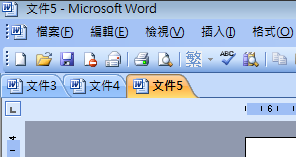
為 Word、Excel、PowerPoint 增加tab功能 (OfficeTab)~~這應該成為軟體的標準配備!

firefox的重度使用者 漸漸的都會有某一種症狀發生
「疑 我按了滑鼠中鍵後怎麼沒有作用?」

沒錯 FF的tab(分頁、頁籤)功能確實開啟了軟體功能的革命
分頁功能不但能更方便的管理多個視窗開啟 也漸漸成為資訊管理方法的標準配備

總計我目前使用的軟體有分頁功能的,包括
firefox, foxit PDF reader, freeCommander, Google Chrome,
連Always Sync都有

而MS也終於在IE7新增了分頁功能(只是非常難用...)
但Office系列: word, powerpoint, excel還是沒有長進
於是常常遇到連續開好幾個office檔案來互相參照時
工作列上就會有一堆名字被隱藏住的office 檔案囧

終於 2009.1.1 讓我看到一個好消息
有人發展出讓office也能使用分頁功能的軟體 OfficeTab

(圖片來源)
官網在此,下載在此,教學文章在此,

終於可以擺脫工具列的夢魘

微軟多加加油,好嗎?
---
God Loves You.
ChunMin Chou,Dep of Psychology,National Taiwan Univ
---

2008年12月28日

設定windowsXP 定時自動關機/排程關機~~節能減碳必學

當然可以找一些軟體
不過winXP就有內建 簡單好用 何必用來路不明的軟體

1. 開始->執行 'cmd'
2. 秀所有參數 'shutdown /?'
定時關機(例如AM1:00)'at 1:00 Shutdown -s'
倒數計時關機(例如1小時) 'Shutdown.exe -s -t 3600'
取消關機 'shutdown -a'

參考這個網頁
---
God Loves You.
ChunMin Chou,Dep of Psychology,National Taiwan Univ
---

2008年11月27日

刪除滑鼠右鍵選單~~土豆網,我就是說你

灌很多軟體之後 常常按滑鼠右鍵 就會跑出落落長的選單

想刪掉? 不用去下載軟體 只要
1.功能表->執行 "regedit"
2.找到
HKEY_CURRENT_USER\Software\Microsoft\Internet Explorer\MenuExt
就可以方便刪除!
---
God Loves You.
ChunMin Chou,Dep of Psychology,National Taiwan Univ
---

2008年5月19日

英文版windows XP的二三事~~克服繁體中文軟體障礙

買了新的NB fujitsu S6510一段時間
當初從VISTA改灌XP時 就決定要灌英文版本
雖然知道有可能會遇上中英文不相容的問題
但當時到也很容易的簡單改設定就一切OK
(可參考這篇)

出來江湖跑總是要還的
終於給我遇到奇怪問題
有一個繁體中文的軟體在安裝的時候總是出現錯誤
上網找解答 找到一堆可能的辦法
下載中文語言包啦 ( MUI , Multiligual User Interface)
Language for non-Unicode programs選成中文啦
甚至用神奇的Microsoft appLocale去執行程式啦

全敗orz

今天看了install.exe的內容 發現語言是English
靈光一閃 「雖然是繁體中文軟體 但安裝時候應該還是英文的吧」
索性把"Standard and formats", "Location", Language for non-Unicode programs 都改成英文

天阿 傑客這真是太神奇了 竟然成功進入安裝精靈

經過反覆嘗試 原來只要把Standard and formats 改成 English就沒問題
猜想大概是中英文的計數、記日等差異造成安裝失敗吧
不是完全明白
只能說 「Microsoft我真是搞不懂你阿」

PS. 安裝完之後就可以再改回來 不影響程式
---
God Loves You.
ChunMin Chou,Dep of Psychology,National Taiwan Univ
---

2008年5月15日

Microsoft Office 2007~~微軟還是騙到我的錢

堅持用了很久的Office XP, 終於被我更新為新版本了
其實不管是win XP or Office XP都算滿成熟的軟體
特別是Office XP 承襲一貫的介面 功能大幅改善 需要的功能都有了 (不需要的功能則也有一大堆囧)
因此再沒有必要追求更新及花錢買軟體下(盜版軟體不在此討論)
就一直沿用了下來 沒有換過

然而前幾個禮拜要用一個文字辨識軟體時
Office XP終於遇上困境:文字辨識需要用到Office的一個元件
而這個元件只有Office 2003才有orz
一方面遇到麻煩 一方面也想試試看新版本 所以終於更新了
Office 2003! XD

為什麼沒有更新到Office 2007呢?
首先2007開發出新的格式 .docx .pptx .xlsx
說到檔案格式改變 真的是滿差勁的一件事: 企圖壟斷市場
好幾次收到新格式的檔案 舊版Office 也開不了 相當不方便 所以個人有點感冒

另一個是介面的大幅改變
在別人的電腦上看過軟體介面 傳統的選單已經被改掉了
變成大大的群組圖示 有點醜不說 也減少版面空間
更慘的是 完全找不到我慣用的功能在哪裡
為了避免介面適應陣痛期 想想還是放棄

但是最後還是跳進2007的陷阱裡了orz
幾點使用感想
1.開啟軟體速度變慢:整體來說比Office XP大概慢了一秒
2.介面設計改變:如上所提 很多用語也改了 要花一些時間找到熟悉的功能在哪裡
按照微軟的說法 「Office Fluent 使用者介面的主要設計目標便是要讓使用者更容易尋找及使用應用程式所提供的完整功能」
新介面到底有沒有比較好用 見仁見智 或許我用久一點之後再來比較
很多右鍵的選項都被功能表取代了 到底選取速度有沒有比較快 很難講
3.預覽功能:這是我覺得不錯的進步 很多如邊框、字型、顏色的改變 都提供了即時預覽功能
只要滑過選項就可以看到因應的改變
雖然以耗掉更多記憶體為代價 雖然可能只是華麗 但更符合工作需要就該稱讚一下
---
God Loves You.
ChunMin Chou,Dep of Psychology,National Taiwan Univ
---

2008年1月1日

fujitsu 富士通 S6510B: Vista 改灌XP

所謂微軟一個噴嚏 電腦商全部感冒(註一)
自從Vista作業系統推出之後 特別是筆記型電腦廠商全部都要跟進改系統
偏偏Vista大改版之際 變成吃系統資源怪物不說 軟體商也還沒完全準備好
所以多數人仍然選擇downgrade回XP

不過要改灌XP 還是有一段陣痛期
尤其是現在硬碟都改成SATA格式 XP並不支援(註二)
所以灌XP的第一步:抓到SATA硬碟變成最重要的一步

anyway 不囉唆 這篇要分享如何把S6510灌成XP的過程
基本是是我試誤學習而來的orz
所以或許有其他更好的方法 但我的方法確定可行

我參考的是askeing的這一篇 文章
相關圖片及檔案請至該文章觀看
因應fujitsu而做出的修改 將以橘色標示
先把 Windows XP 光碟整個複製到硬碟的某個目錄下
或是將 XP 的 iso 檔案解壓縮到某個目錄下
假設這目錄叫做 C:\XP_image
我是使用 nLite 1.4beta 版(下載)
安裝好之後,執行
選擇語言 Traditional Chinese,點下一頁
選擇剛剛放 XP資料的目錄(例如 C:\XP_image ),點下一頁
接著會掃描,結束後按下一頁
接著問你選擇先前的哪個設定,不理會,下一頁
選 驅動程式整合、可開機光碟ISO鏡像 兩項,點下一頁
接著就是 驅動程式整合,點 Import > Single Driver
選之前下載的 f6flpy32 解出來的 iaahci.inf 檔案,點確定
(可於 Intel 網站下載原始檔案)
[1.Fujitsu NB 請至官網下載SATA驅動程式]
[2.請注意 SATA driver請獨立放在一個資料夾 否則會n Lite會把資料夾下所有檔案合併 然後就會出現5GB的XP...orz]
(ref: Santa Rosa 降級 XP 心得 - A8Sc - 與 Vista 雙系統)
出現選項,選擇對應的南橋晶片驅動程式
EX: Intel(R) 82801HEM/HBM SATA AHCI Controller(Mobile ICH8M-E/M)
↑ A8Sc用的ICH8-M南橋晶片
(注意:不知道自己的晶片組時,請把 Mobile系列的驅動 全選起來)
點下一頁
會問你是否開始進行處理,是
開始處理,等他結束,點下一頁
開始準備建立ISO檔案
點視窗中間右方的 建立ISO
選儲存的位置
等他跑完
下一頁,完成
接著就可以燒出來試試看了
建議用 RW 燒!
附註:建議使用原版 XP sp2 來整合


這前半段的預備工作就花了我一整天
因為每次都整合失敗 因為犯了上述第2項錯誤

耶!! 接下來可以輕鬆灌XP了.....................嗎?
全錯! 還有一個大陷阱等著你掉進去

首先要注意你的SATA驅動程式是正確的
同上述1.的理由
如果那個檔案裡並沒有你的NB驅動 那再怎麼試也抓不到HDD

另外一點 如果你的光碟是XP with SP2的話
要小心他是不是升級版 如果是升級版 請密切注意以下事項
1. 安裝到一半 顯示你的光碟為升級版 要放入original product
這時請把XP的原始光碟放入(註一)
2. 放入以後可以進入選擇將XP安裝在那個磁碟槽
這時再以SP2的光碟偷天換日
voila! 終於可把XP的系統程式安裝進去了

呼呼 作業系統大致轉換成功
就剩下系統調較了 只是花了那麼多時間搞這些有的沒有的
真不禁要說一句 「微軟 你真是好樣的!」
---
God Loves You.
ChunMin Chou,Dep of Psychology,National Taiwan Univ
---

2007年12月26日

微軟經典遊戲:火線掃雷悍將 (mine sweeper)~~踩地雷也可以這樣玩

「那個時鐘會一直計時,直到變成999!」
這是微軟所精心開發的一款遊戲,擁有眾多的愛好者支持,也可說是微軟的一款經典遊戲。遊戲中,玩家將扮演著拯救這片土地的英雄,肩負起掃除廣大土壤中的危險爆裂物,隨著時間一秒一秒地流逝,緊張的心情也將隨著冰冷的氣氛越來越高漲。


哈哈 你跟我一樣已經笑到不支倒地了嗎
雖然我很少玩這款「遊戲」 但這個短片確實把遊戲的精神表現得非常好XD
加上史詩式的拍攝手法 雄壯的配樂
整個kuso踩地雷到極致阿XDD
原網頁在此
---
God Loves You.
ChunMin Chou,Dep of Psychology,National Taiwan Univ
---

2007年12月7日

小技巧:如何把.pps檔轉換成.ppt檔

剛剛搞笑了一下
下載到一個.pps檔 (是ppt的播放檔)
想要編輯發現沒有選項 於是google一下 發現這個網頁
按照藍色的字的部分做了一遍 雖然步驟有點複雜 不過OK 可行
正要PO上來的時候才發現了黑色的字
其實只要開powerpoint的軟體 然後開啟舊檔
就可以順利開啟之後另存新檔...

提供一個笑話orz
---
God Loves You.
ChunMin Chou,Dep of Psychology,National Taiwan Univ
---

2007年12月5日

Gdi++~~更改視窗字型的好幫手

厭倦了windows的醜醜字型
羨慕mac的漂亮介面嗎
一個小軟體可以達成你的夢想 Gdi++ 由日本人首先發展的軟體 之後其他人則繼續不斷更新

在網路上找到好幾篇相關文章 就用文章來說故事好了

[Gdi++是什麼? 可以吃嗎]
GDI++─PC也有與Mac一樣的有漂亮字體 byBETA狂人
generally 簡介GDI++這個軟體
[軟體] 超強 Windows 字型美化軟體 - GDI++ by Goston
第一篇推廣GDI++的blog 其後的comments有一些不錯資訊

下載軟體請繼續往下看

[GDI++下載使用: 單一程式]
【分享】freetype版gdi++设置文件详解及问题解答 by70599
freetype版軟體下載,此版本適用針對單一程式修改字體介面,
此外對核心設定GDI++.ini 有詳細修改說明,適合喜歡研究軟體的人

[GDI++下載使用: 全區設定(global setting)]

作者 delphinus (清遠閑放超然於塵垢之外) 看板 EZsoft
標題 [免費] Gdi++ Windows 下字形美化軟體
時間 Fri Oct 19 13:45:37 2007
───────────────────────────────────────
大家好,

如果您覺得 Windows 下的字很醜,可以試試這軟體。

**官網**
http://drwatson.nobody.jp/gdi++/
但很久沒在維護了。目前是一些有心人繼續發展,網頁如下。
http://www18.atwiki.jp/gdiplus2/

**網頁效果**
http://img73.imageshack.us/img73/2955/20071007165114cu9.png
http://img122.imageshack.us/img122/9132/20071007165136xd4.png
http://img524.imageshack.us/img524/9584/20071007165349cz0.png
http://img507.imageshack.us/img507/6209/20071007171621xe7.png
最後二張是同網頁,只是字體的顏色可以調整(第二張比較黑)。
**下載**
http://www.sendspace.com/file/ugit9x

**重要!**
此版本只合適 SSE2 以上的 CPU,使用 SSE 者請將 gdi++_sse.dll/
gdi++_sse.exe 改為 gdi++.dll/gdi++.exe。

**執行方式**
執行 gditray.exe 馬上看到結果,不滿意也可馬上移除。記得,路徑不要
有空白! 使用GDI++後,cleartype就沒作用了,直接由 gdi++ 取代。

**內建三種設定效果**
其中提供三種粗中細效果的設定檔,以下為效果圖,由左至右分別為無、輕、
中與重。

http://img99.imageshack.us/img99/719/gdixv8.png

**指定某些程式不處理**
如果會當機有可能是某些程式不相容,可以將這些程式的"檔名" (ex:abc.exe)
寫到 ini 中的 [ExcludeModule],表示不使用 GDI++。

不過以gdi++的特性,因為計算字型的時間比較長,所以畫面更新速度會被拖慢。
對於需要快速移動文字的程式,一定要避開,不然 gdi++ 有可能會因為來不急
畫而當機。(視 CPU 速度而定)

如果您很多程式都會與gdi++發生衝突,就不需要使用gditray這種全域作用
的方式,而是將想用的程式拖至gdi++.exe(或自行寫batch檔)等方式。

**指定某些字體不處理**
另外,GDI++對某些字效果反而比較差,可以將這些字的"名稱" 寫到 [Exclude]
中,這樣 GDI++ 就不會處理這些字型。一般來說,使用黑體的效果是最好的,
明體最差。

**字形取代**
另外內建的明體與楷書用gdi++效果都不佳,還好gdi++提供取代方式,可在
[FontSubstitutes] 下面加入

[FontSubstitutes]
標楷體=xxx楷書
新細明體=xxx明體
細明體=xxx明體

後面是取代的字型名稱。當然要換成其它字體也行,由您決定!

**GDI++ 與 ClearType 效果差異**
想了解 GDI++ 與 ClearType 有何不同,可各別使用,然後抓圖放大比較。
GDI++ : http://img228.imageshack.us/img228/6533/20071008005157we8.png
ClearType: http://img186.imageshack.us/img186/2197/20071008005204uu6.png

這就是為何使用 GDI++ 的結果與 MAC 非常接近。

- Delphinus

節錄一下重點 使用gditray.exe這個版本 執行之後自動對電腦全部字型修改
優點是只要雙擊執行就好 誰都會用 不滿意也可隨時關掉
下載處:sendspace

GdiTray中文化 byEarl Reco
與上同,只是改成中文介面,應該對一些人有幫助

[使用之後:小女子有問題!]
補遺:[軟體] 超強 Windows 字型美化軟體 - GDI++ by 簡睿隨筆
用了之後字體出現問題解決教學

參考上一篇和Delphinus的文章
GDI++常見問題是用了之後反而字體變破碎(我剛安裝也是這樣)
主要問題出在windows的不長進..orz
GDI++修改內建的新細明體和標楷體效果不好
解決方法還是得回去修改gdi++.ini 可以排除字型或代換字型
參考上一連結應該很簡單的可以操作
---
God Loves You.
ChunMin Chou,Dep of Psychology,National Taiwan Univ
---

2007年4月15日

Apple 與 Microsoft 的戰爭

我不曾用過蘋果 但是知道有很多死忠蘋果迷視MS為garbage
我猜蘋果應該真的很好用 如果上手了的話
方便性、操作性、介面來講 都是蘋果完全領先
(不過很囧的是 蘋果也設法讓他們的機器上可以灌 windows 作業系統 妳可以說這是朝大和解邁進 也可以說蘋果往原點退回一步)

當然MS也有MS的優點 或是在一般環境裡 使用蘋果電腦仍然有要克服的問題

anyway 這場蘋果與MS的戰爭 大概很難結束
不過這一篇的重點是要介紹Apple網站的廣告
看一下蘋果如何嘲笑MS 也相當有趣
http://www.apple.com/getamac/ads/
(註:廣告為英文發音 且沒有字幕 我也只能看懂大意 所以看有沒有達人要來講解詳細內容)

可參考台灣蘋果網站 http://www.apple.com.tw/getamac/
---
God Loves You.
ChunMin Chou,Dep of Psychology,National Taiwan Univ

2007年1月9日

Google Docs and Spreadsheets

here it is: Google Docs and Spreadsheets
google 開始慢慢吞噬MS的第一步:開發辦公室軟體
所以 他們買下了writely這一家作線上辦公室軟體的公司
docs and spreadsheet,顧名思義就是要把Word and Excel幹掉
而實際使用的結果 介面跟Office幾乎一模一樣
雖然功能少了一些 但是基本的操作都沒有差別
在踏入門檻上 自然降低許多

在每台電腦都灌了MS office
每個人都有隨身碟可以儲存Office檔案的今天
Google還是作了一些努力:文件可以協同作業、可以發表到網路上(也就是說一個文件就可以有單一網址) 有追蹤版本功能 此外仍然襲用Gmail管理介面也是好評之一

可以發表到網路上 就可以部分代替個人homepage
把常更新的發佈消息用doc代替 沒有花俏的裝飾 但節省許多時間
(例如暗黑檔案下載連結 哈哈)
舉個例子:example

有用blogger的人 可以在writely上編輯 然後上傳到blogger
版本追蹤也可以知道誰在什麼時候作了什麼變更 可以輕鬆回復到之前版本 這個目前是我覺得MS最欠缺的功能
其他一些有趣小功能 反正試著玩玩看 應該還滿有趣的

google前一陣子的帳號整合 現在看起來讓所有服務變成一個帳號玩到底
各項服務之間有一些相通、聯繫 但是距離完全整合似乎還少了什麼
期待這個將來的潛在「萬惡帝國XD」可以有什麼更令人意想不到的發展吧
---
God Loves You.
ChunMin Chou,Dep of Psychology,National Taiwan Univ

2006年12月30日

刪除檔案復原工具: finalData

自從 嗚呼哀哉 尚饗~~隨身碟送修記 這篇文章之後
對於電腦越來越沒有安全感orz
然後 NB在被偷的當時 其實還是沒有記取教訓阿阿阿

anyway
其實後來知道了有一些簡單的檔案復原工具
可以把不小心刪除或硬碟、隨身碟損壞時的檔案救一些出來
雖然不是萬靈丹 和好歹也亡羊補牢

剛剛找到了一個好像不錯的軟體 finalData
這一個網頁有簡單介紹(不過軟體的使用本身也很簡單就是)
還很好心的提供下載喔
有需要的去使用一下

[update 061230]
another great one: green software, save time and eazy to use
HandyRecovery 3.0
PChome introduction (v1.0)

---
God Loves You.
ChunMin Chou,Dep of Psychology,National Taiwan Univ

2006年11月30日

網芳共用資料夾加密

網路應用》幫網路芳鄰中的「共用資料夾」設定帳號、密碼保護

還滿實用的 之前找半天都找不到怎麼加密的方法
原來還要取消「使用簡易檔案共用」才行
話說回來還真麻煩
---
ChunMin Chou,
Department of Psychology,National Taiwan Univ

2006年11月24日

爆了

DDRII 533 1G ram*2
DDRII 533 256MB ram*2
total = 2512MB ram

夠了嗎?
不夠 遇到280 scan的fMRI data 還是照樣記憶體爆掉
--
I hate "out of memory" error message

11.27 Last update
找了半天 終於找到挪出記憶體的空間
主要有兩個方法
1. 增加虛擬記憶體(virtual memory)
但是我試過了 還是破表 所以第二步
2. 降低硬體加速
終於成功!

等到Vista出來之後 應該就不會再有這些問題了吧
---
碎碎念文
--
ChunMin Chou,
Department of Psychology,National Taiwan Univ

2006年11月10日

[3c] cool stuff! Photosynth

Microsoft Live labs: Photosynth
逛到這個網站 發現一個非常華麗、酷炫的相片管理程式
Photosynth

目前還只能網上預覽(try it 那個連結) beta版快要出
剛剛玩了一下 他管理相片的方式不再用什麼日期(Picasa)、tag(flickr)的方式
而是直接把相似性高的相片弄成一個collection
就可以彷彿身歷其境的用每一個角度看你所拍攝的主題

當然 前提是相片數要夠多 不過蒐集大量相片這件事情到讓我想到幾個不錯的應用
以前常常一拍照就是一群人各自拿出自己的相機 也不容易分享
現在就可以全部蒐集起來弄成一個collection
(甚至不認識的人 也可以把照片傳到同一個collection裡)
相片社群功能大為提高
而且跟tag的作法聽起來還滿不一樣的
應該有機會成為killer application
但是愛拍人物照的台灣人 不知道適不適合這樣的viewing

另一點應用 就是鼓吹大家瘋狂照相XDXD

後記:
看來繼google lab發展出數不清網路應用之外
microsoft 也開始發展live lab 了(不過 會不會太慢了一點...)
不過不像google可以不斷推出精巧的小應用
M$還是喜歡把東西搞得很華麗 很龐大
拭目以待其後的發展吧
---
ChunMin Chou,
Department of Psychology,National Taiwan Univ

2005年2月6日

Word 排版藝術 by 侯捷

http://www.jjhou.com/jjwbooks-word.htm
感覺起來是很棒的書
一般市面上的OFFICE書籍 都是很瑣碎的介紹
從top-down的角度切入 會更適合已經有一點WORD基礎的人!
很快已經定了一本
--
叫我word小旋風